Súgó
A leggyakoribb teendők röviden. Nem találod, amit keresel? Írj nekünk: hello@beoszto.hu
Az első beosztás elkészítése
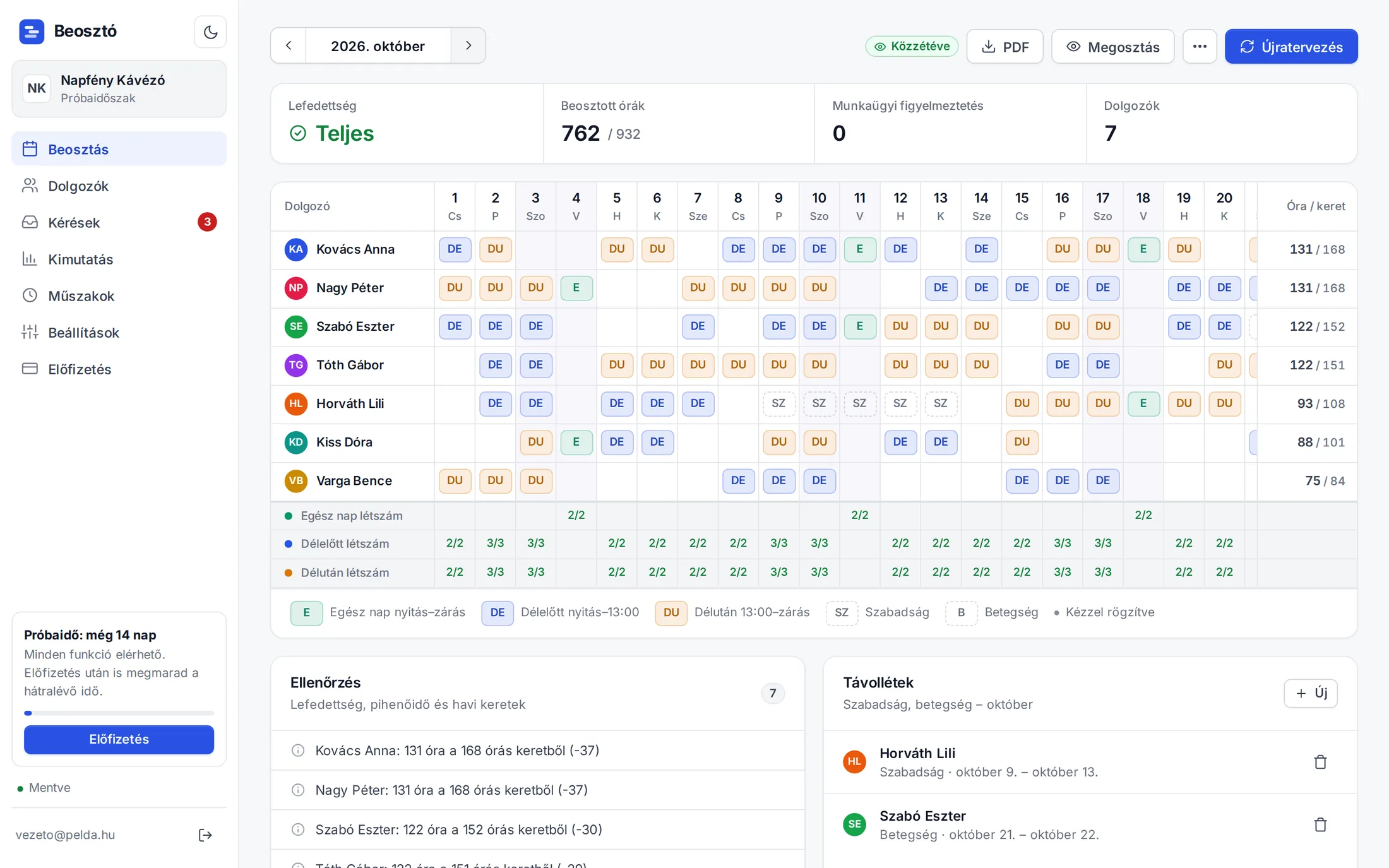
Regisztráció után a beállító varázsló végigvezet: üzlettípus, nyitvatartás, műszakok, létszám, dolgozók és munkaügyi szabályok. Ezután a Beosztás oldalon kattints a Beosztás készítése gombra. A tervező elosztja a műszakokat a havi keretek szerint, és az Ellenőrzés panelen jelzi, ha valami nem stimmel.
Új hónap tervezése, pontos keret
Egy új hónapban a Beosztás készítése gomb egy rövid varázslót nyit: megmutatja a munkanapokat és az ünnepeket (megadhatod, nyitva vagytok-e), felveheted a szabadságokat, és beállíthatod a kereteket. Pontosan a keret módban mindenki pontosan a havi keretét kapja; a tervező megmutatja, belefér-e a nyitvatartásba. Ha nyitvatartás alatt valahol nem jutna ember, a Mindig legyen ember bent szabály minimális túlórával pótolja, vagy egy kattintással felkínálja a megoldást (például az adott nap rövidebb nyitvatartását). Később a … menüben: Hónap beállítása (varázsló).
Kézi módosítás, áthúzás, visszavonás
Bármelyik cellára kattintva választhatsz műszakot, szabadnapot, szabadságot vagy betegséget. A kézzel beállított cellákat (kis pötty jelzi) az újratervezés megtartja. Számítógépen egy műszakot áthúzhatsz egy másik cellába, ilyenkor a két cella helyet cserél. Tévedtél? A Visszavonás gomb vagy a Ctrl+Z segít.
Szabadság és betegség rögzítése
A Beosztás oldalon a Távollétek → Új gombbal adhatsz meg több napos távollétet, egy napot pedig közvetlenül a cellára kattintva. A tervező kikerüli ezeket a napokat, és a havi keretet is automatikusan csökkenti.
Közzététel és dolgozói link
A Közzététel gombbal a dolgozók egy linken, telefonon is látják a saját műszakjaikat, regisztráció nélkül. Ha a Dolgozóknál megadod az e-mail címüket, e-mailben is elküldheted nekik; módosítás után csak azok kapnak levelet, akiknél változott valami. A beosztást legalább 7 nappal előre kell közölni (Mt. 97. §).
Szabadnapkérések kezelése
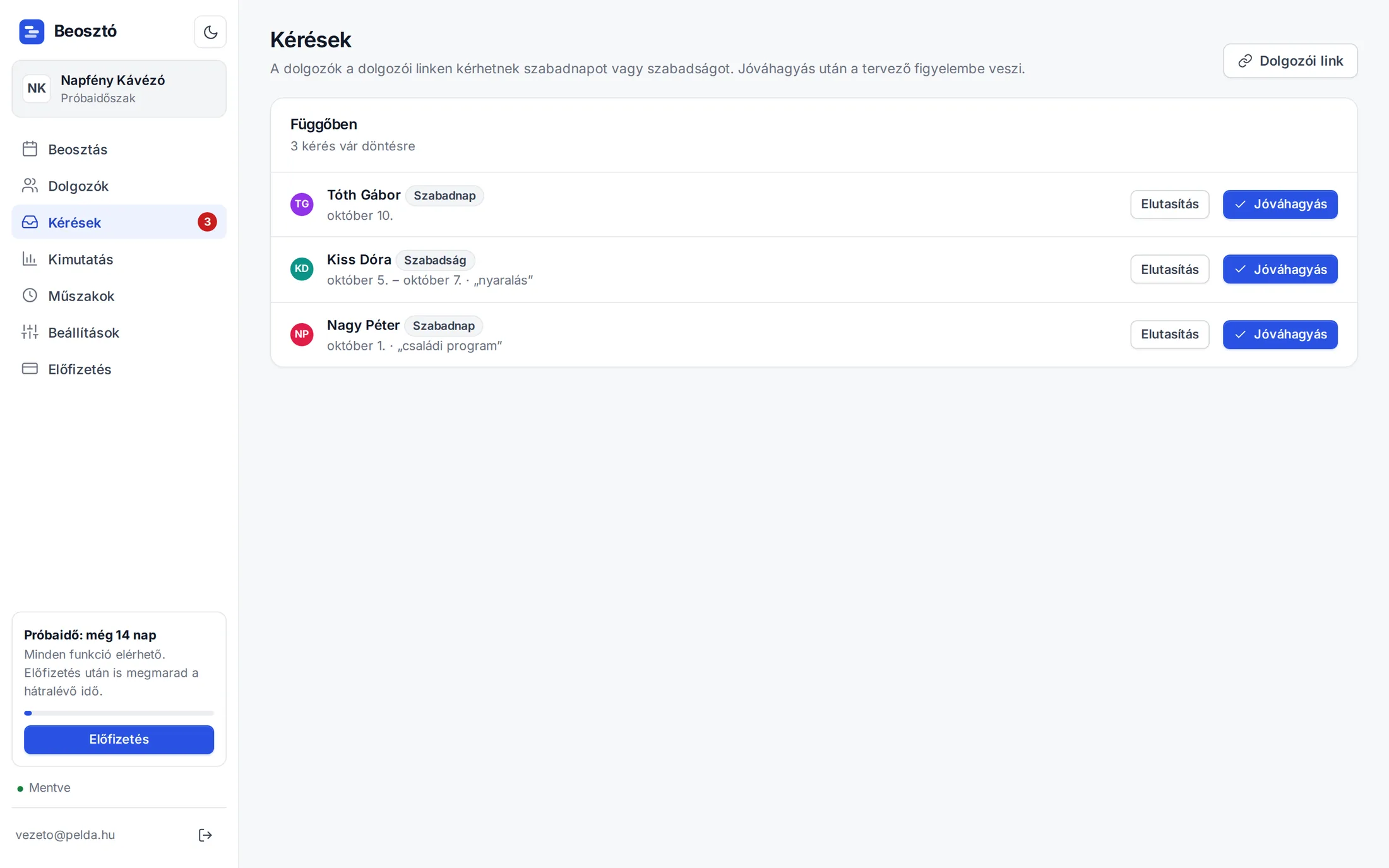
A dolgozók a dolgozói linken kérhetnek szabadnapot vagy szabadságot. Te e-mailt kapsz róla, és a Kérések menüben egy kattintással jóváhagyhatod vagy elutasíthatod. Jóváhagyás után a tervező szabadként kezeli a napot.
Dolgozók importálása Excelből
A Dolgozók oldalon az Importálás Excelből gombra kattintva bemásolhatod a neveket (és opcionálisan a heti óraszámot, e-mail címet) egyszerre. Az Excelben jelöld ki az oszlopokat, Ctrl+C, majd a Beosztóban Ctrl+V.
Kimutatás a bérszámfejtéshez
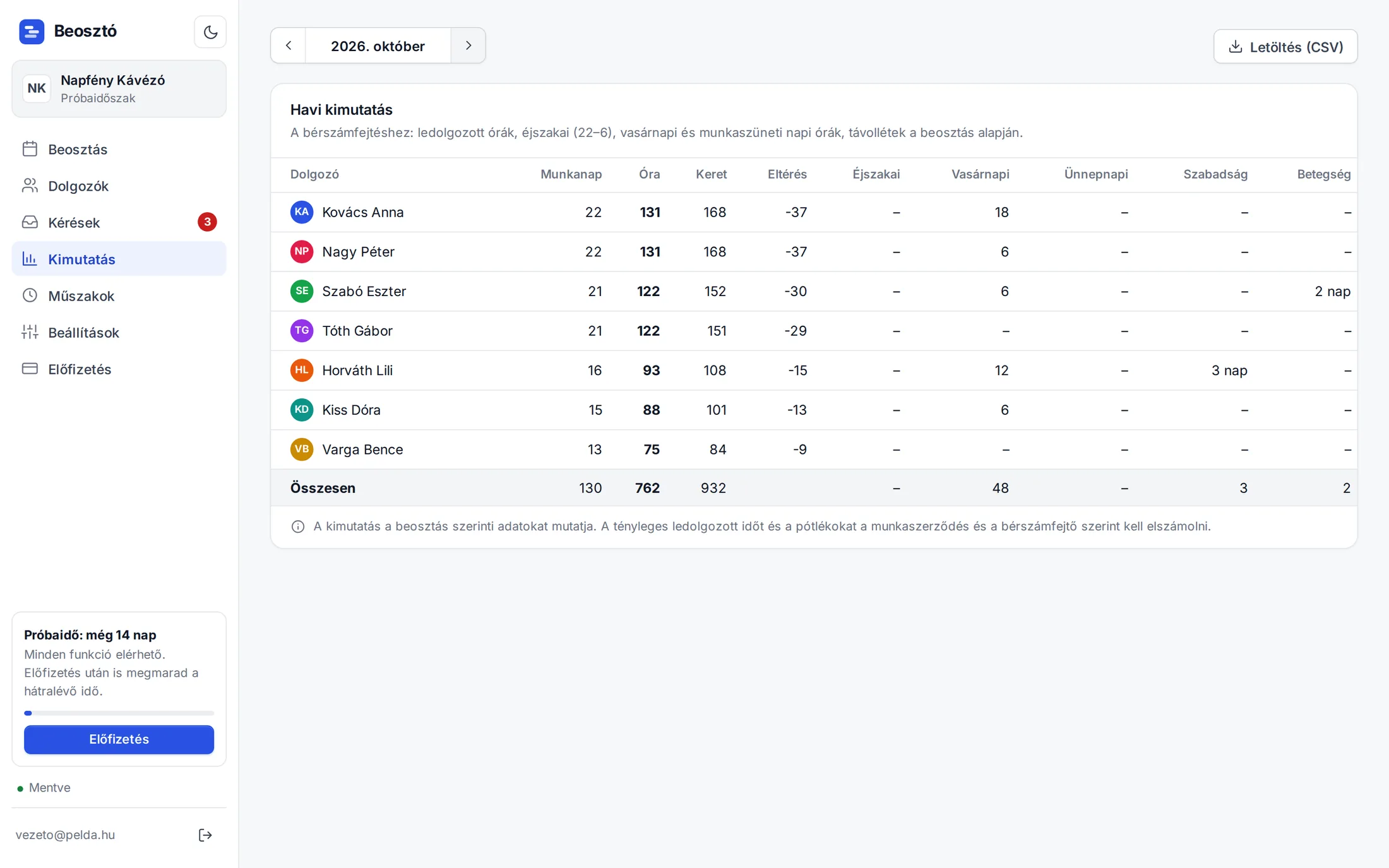
A Kimutatás menüben dolgozónként látod a ledolgozott órákat, a keretet és az eltérést, az éjszakai, vasárnapi és ünnepnapi órákat, valamint a távolléteket. CSV-ben letöltheted a könyvelőnek. Több üzletnél az összes üzlet egyben is megnézhető.
Jelenléti ív (munkaidő-nyilvántartás)
A Kimutatás → Jelenléti ív fülön dolgozónként látod a hónap napjait a beosztás szerinti idővel. Ha valaki később jött, tovább maradt vagy nem jött be, írd át a kezdést, a befejezést vagy a szünetet, illetve jelöld „nem dolgozott”-nak. A havi kimutatás és a bérszámfejtés ezzel a tényleges idővel számol. Az Aláírható PDF dolgozónként egy oldalt készít a munkavállaló és a munkáltató aláírásának helyével (Mt. 134. §), és Excelben is letöltheted.
Éves szabadságkeret
A Kimutatás → Szabadságok fülön látod, kinek hány nap szabadság jár az adott évben, mennyit vett ki, mennyi van betervezve és mennyi maradt. A program az Mt. szerint számol: 20 nap alap, plusz életkor, 16 év alatti gyermekek, fiatal munkavállaló és megváltozott munkaképesség után járó pótszabadság, év közbeni belépésnél arányosan. Az Adatok gombbal add meg a születési évet és a gyerekek számát, és ha kell, az előző évről áthozott napokat.
Műszakcsere a dolgozók között
A dolgozói linken minden jövőbeli műszak mellett ott a Csere gomb: a dolgozó kiválasztja, kinek adná át a műszakot, és ha akarja, cserébe átveheti annak egyik napját. Te e-mailt kapsz, a Kérések oldalon pedig a program azonnal megmutatja, hogy a csere szabályos-e (pihenőidő, heti maximum, szabad vasárnap). Jóváhagyás után a beosztás magától átíródik.
Műszakok a telefon naptárában
A dolgozói linken a Naptárba gombbal a dolgozó feliratkozhat a saját műszakjaira Google Naptárban, iPhone-on vagy Outlookban. A naptár magától frissül, amikor módosítasz vagy új hónapot teszel közzé.
Beugró dolgozó: csak ha kell
A dolgozó adatainál a Szerep lehet rendes dolgozó, beugró vagy inaktív. A beugrónak nincs havi kerete: a tervező csak akkor ad neki műszakot, ha a rendes dolgozók kerete (és az engedélyezett túlóra) nem elég a nyitvatartás lefedéséhez, például sok szabadság, ünnep vagy hosszú hónap miatt. Ha elég a csapat, 0 órát kap. Megadhatod, havonta legfeljebb hány órát vállal. A Beosztás oldal előre jelzi, ha az adott hónapban beugró is kell.
Jóváhagyás a főnöktől
Ha a beosztást nem a főnök készíti, hanem például egy dolgozó vagy a területi vezető: a Beosztás oldalon a ⋯ menüben válaszd a Jóváhagyásra küldés pontot, és add meg a főnök e-mail címét. Ő belépés nélkül, egy linken megnézi az egész hónapot, és egy gombbal jóváhagyja, vagy megírja, mit kell módosítani. Te e-mailt kapsz a döntéséről, és a Beosztás oldalon is látod az állapotot.
Csapat: több belépés egy fiókba
A Beállítások → Csapat részen meghívhatsz valakit, aki a saját e-mail címével lép be ugyanabba a fiókba. A vezető (pl. területi vezető) a kiválasztott üzleteket teljesen kezeli, a béreket is; a szerkesztő beosztást készít, de a béreket nem látja. A cégadatokat és a fiók törlését csak a tulajdonos éri el. Több üzletnél az Áttekintés oldalon egy képernyőn látod mindegyik állapotát.
AI-segéd
A jobb alsó sarokban a Kérdezz gombbal kérdezhetsz a beosztásról, a munkaidő-szabályokról, a szabadságról, a pótlékokról vagy a program használatáról. A segéd a súgó és a munkajogi összefoglalónk alapján válaszol, és ha engeded, a hónapod adatait is látja, dolgozói nevek és bérek nélkül (így azt is megmondja, miért maradt lyuk). A válaszok tájékoztató jellegűek. A segéd ingyenes, fiókonként napi kérdéskerettel: a panel alján mindig látod, hány kérdésed maradt aznapra, és éjfélkor újraindul. Csak a Beosztóval, a munkabeosztással, a munkaidővel, a szabadsággal és a bérekkel kapcsolatos kérdésekre válaszol (programkódot vagy más témájú szöveget nem ír).
Bélyegzés: érkezés és távozás a telefonról
A Dolgozók oldalon a Bélyegzés gombbal kapcsolhatod be, és ott adhatsz minden dolgozónak saját PIN-kódot (4 számjegy, csak egyszer látod, add át neki). A dolgozó a beosztás-linkjén a Megérkeztem és a Távozom gombbal rögzíti az időt; az időpontot a szerver órája adja, nem a telefoné, helyadatot nem gyűjtünk. A Kimutatás → Jelenléti ív ebből magától kitöltődik (a sor mellett „Bélyegzés” jelölés), ahol te kézzel nem írtad át. Ha valamelyik nap téves, írd át, vagy állítsd vissza a beosztás szerintire.
Értesítés a dolgozók telefonjára
A dolgozói linken, a saját neve kiválasztása után, a dolgozó az Értesítést kérek gombbal bekapcsolhatja a telefonos értesítést (alkalmazás nélkül, a böngészőből). Értesítést kap, ha a Dolgozói link → Értesítés a dolgozóknak gombbal kiküldöd a hónapot, vagy ha változott a beosztása, és akkor is, ha döntöttél a kéréséről. iPhone-on ehhez előbb a kezdőképernyőre kell tenni az oldalt (Megosztás → Főképernyőhöz adás). Bármikor kikapcsolható ugyanott.
Meglévő beosztás importálása Excelből
A Beosztás oldalon a ⋯ menüben válaszd a Beosztás importálása Excelből pontot, és húzd be az .xlsx vagy .csv fájlt, vagy másold be a táblázatot. A program szinte bármilyen elrendezést felismer: dolgozók soronként és napok oszloponként (vagy fordítva), lista (dátum, név, kezdés, vége), heti minta (Hétfő … Vasárnap), dolgozónként két sor (kezdés és vége), óraszámos vezénylés a napi kezdés/vége sorral, és a csak színnel jelölt cellák is. A jelölésekből (DE, N, 6-18, 13,5, SZ, B…) műszak, szabadnap vagy távollét lesz; amit nem ismer, annál egyszer kiválasztod, és legközelebb már magától tudja. Ha a táblázatod nagyon egyedi, a „Kézi beállítás” gombbal megmondhatod, hol vannak a napok és a nevek. Az importált cellák rögzítve kerülnek a hónapba, a tervező nem írja át őket, és az egész visszavonható.
Beugrás-kérés, ha valaki kiesik
A Beosztás oldalon kattints a kieső dolgozó műszakjára, és válaszd a Kiesik, beugrót kérek pontot (vagy a Kérések oldalon az Új beugrás-kérés gombot). A program megmutatja, kik oszthatók be szabályosan (aznap szabadok, megvan a pihenőidejük, nem lépik túl a heti maximumot), ők értesítést kapnak a telefonjukra és e-mailben. Aki elsőként elvállalja a dolgozói linken, azé a műszak: a beosztásba magától bekerül, te e-mailt kapsz, a többiek pedig jelzést, hogy már nem kell.
Elérhetőség: mikor nem tud jönni a dolgozó
A dolgozói linken a Mikor nem tudsz jönni? gombbal a dolgozó a következő, még közzé nem tett hónapokból bejelöli a napokat, amikor nem tud dolgozni (megjegyzést is írhat). A Beosztás oldalon ezt összesítve látod, a cellák csíkozva jelennek meg, és a tervező ezekre a napokra nem osztja be. Ha kézzel mégis beosztod, az Ellenőrzés jelzi.
Dolgozói dokumentumok és lejáratok
A dolgozó adatainál a Dokumentumok és lejáratok résznél megadhatod például a vagyonőri igazolvány, az orvosi alkalmassági vagy a tűzvédelmi oktatás lejáratát. 30 és 7 nappal előtte, valamint a lejáratkor e-mailt küldünk, a Dolgozók listán jelvény mutatja. Lejárva a tervező nem osztja be a dolgozót (dokumentumonként kikapcsolható), kézi beosztásnál az Ellenőrzés figyelmeztet.
Egy dolgozó több üzletben vagy objektumban
Ha ugyanaz az ember több helyen is dolgozik (pl. egy biztonsági őr két áruházban), a Dolgozók oldalon a Dolgozó másik üzletből gombbal vedd át, vagy a dolgozó adatainál jelöld, hol dolgozik még. A tervező onnantól nem osztja be egyszerre két helyre, a pihenőidőt és a heti óraszámot együtt figyeli, és jelzi, ha kézzel ütköző beosztást adtál. A Kimutatásban üzletenként (objektumonként) is látod az órákat, a megrendelő felé számlázáshoz.
Nyitás előtt kezdő, zárás után végző műszak
A műszakoknál a „Nyitáskor” kezdéshez és a „Záráskor” véghez megadhatod, hogy ennyi perccel előtte kezdjen, vagy utána végezzen. Így a biztonsági őr vagy a nyitó eladó például nyitás előtt 30 perccel kezd, és a műszak a nyitvatartás változásával együtt mozog. Az Áruházi biztonsági őr típus ezt alapból így állítja be.
Bérkalkulátor: bruttó és nettó bér
A Kimutatás → Bérek fülön dolgozónként megadhatod a havi- vagy órabért, a pótlékokat (éjszakai vagy műszakpótlék, vasárnapi, ünnepnapi, túlóra) és az adókedvezményeket (25 év alattiak, anyák kedvezményei, első házasok, családi kedvezmény). A program a jelenléti ív óráiból kiszámolja a bruttó bért, a járulékot, az SZJA-t, a nettó bért és a munkáltatói költséget, és Excelben is letölthető. Tájékoztató számítás, a hivatalos bérszámfejtést a könyvelő végzi.
Közlési határidők (7 és 4 nap)
Az Mt. szerint a beosztást legalább 7 nappal korábban kell közölni, és előre nem látható ok miatt legfeljebb 4 nappal előtte lehet módosítani. A Beosztó szól, ha késve teszed közzé a hónapot, vagy ha egy közzétett napot 4 napon belül módosítasz, és a hónap figyelmeztetései között is jelzi.
Excel export
A beosztást (Beosztás → ⋯ menü), a havi kimutatást, a jelenléti ívet és a szabadságokat is letöltheted .xlsx formátumban, amit a könyvelő vagy a bérszámfejtő közvetlenül meg tud nyitni.
Több üzlet kezelése
Az oldalsáv tetején az üzlet nevére kattintva válthatsz az üzletek között, vagy adhatsz hozzá újat. Minden üzletnek saját nyitvatartása, műszakjai, dolgozói, beosztása és dolgozói linkje van.
Használat telefonon, app telepítése
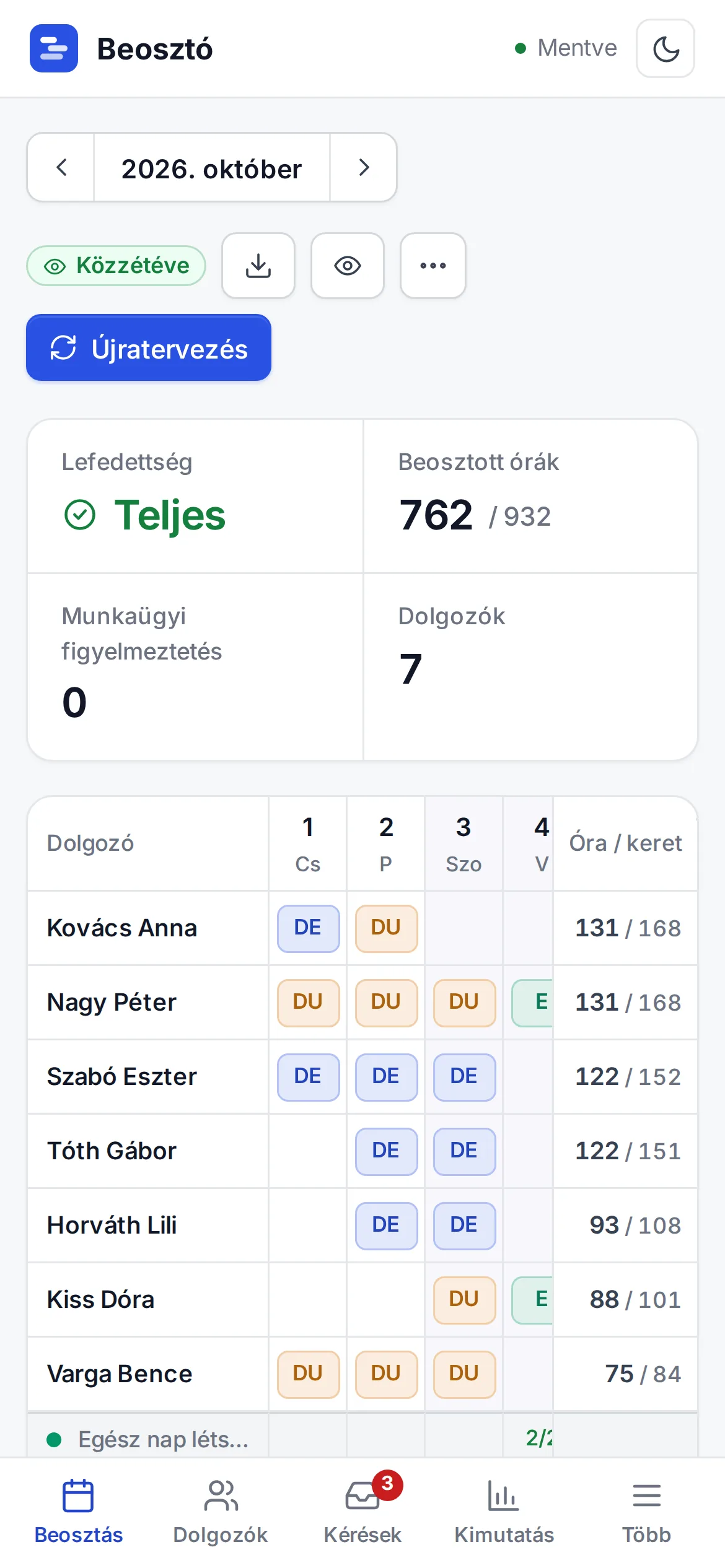
A Beosztó telefonon is működik: a Beosztás oldalon a Nap nézetben naponként, soronként szerkeszthetsz. A böngésző menüjében válaszd a „Hozzáadás a kezdőképernyőhöz” lehetőséget, és appként indul.
Próbáld ki a saját üzleteddel
Teljesen ingyenes, minden funkcióval. Bankkártya sem kell.